这篇文章记录一次从零领取免费域名并接入 Cloudflare 的过程。示例域名使用 linsk27.dpdns.org,平台是 DigitalPlat FreeDomain,DNS 托管使用 Cloudflare。
免费域名适合学习、测试、个人项目展示和临时服务入口。真正重要的生产项目,还是建议使用自己购买并长期持有的独立域名,方便迁移和品牌沉淀。
准备工作
开始之前需要准备三样东西:
- 一个 DigitalPlat Domains 账号
- 一个 Cloudflare 账号
- 一个想注册的域名前缀,例如
linsk27
本文示例最终得到的完整域名是:
|
|
如果你想用自己的名字,可以把 linsk27 换成其他前缀。前缀尽量使用小写字母、数字和短横线,避免使用商标、敏感词或容易被误判滥用的词。
第一步:在 DigitalPlat 里检查域名
登录 DigitalPlat Domains 后,进入左侧的 Register 页面。
在注册页面里填写:
|
|
然后勾选服务条款,点击检查可用性。
如果页面提示可用,就可以进入下一步。.dpdns.org 通常适合免费测试使用;如果选择其他后缀,可能会遇到 slot、订阅或 key 的限制,以页面实际提示为准。
第二步:先去 Cloudflare 添加站点
DigitalPlat 在注册时会要求填写外部 nameserver,所以需要先在 Cloudflare 里添加这个域名。
进入 Cloudflare 控制台,点击 Add a site,输入完整域名:
|
|
套餐选择 Free plan 即可。添加完成后,Cloudflare 会分配两个 nameserver,格式一般类似:
|
|
注意:这里的 nameserver 每个账号或域名可能不同,实际使用时要复制 Cloudflare 页面上给你的两个地址。
第三步:回 DigitalPlat 填写 nameserver
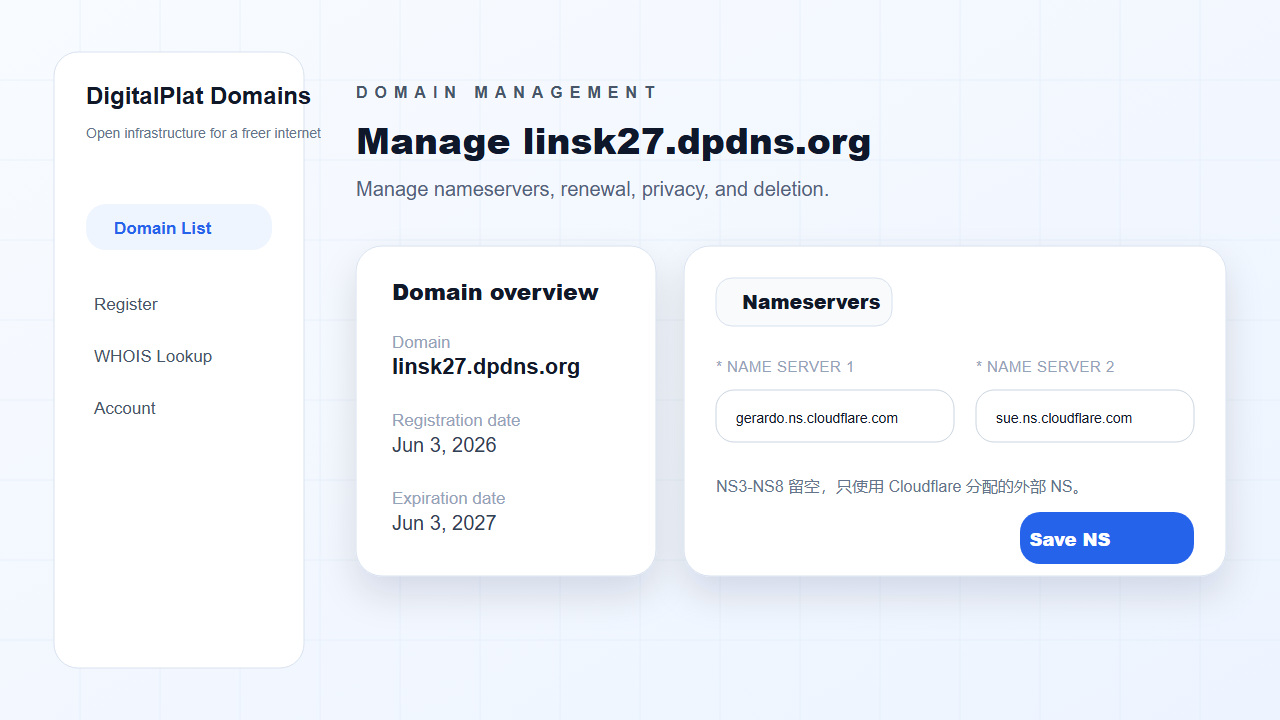
回到 DigitalPlat 的注册弹窗,把 Cloudflare 给出的两个 nameserver 填进去:
|
|
其他 NS 输入框可以留空。不要填写 ns1.digitalplat.net、ns2.digitalplat.net 或类似 DigitalPlat 自己的 nameserver,因为当前注册流程要求使用外部 nameserver。
Delegation mode 保持:
|
|
然后选择 Use Free Slot,点击 Register。
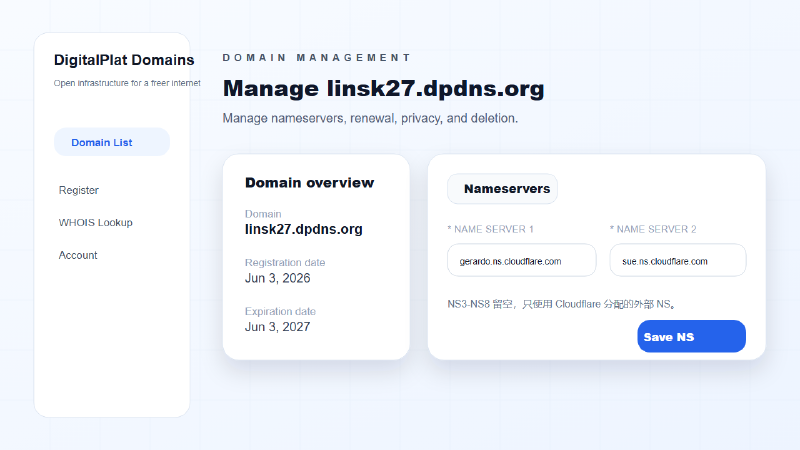
注册成功后,DigitalPlat 的域名列表里应该能看到这个域名。进入管理页后,可以看到注册日期、到期时间和当前 nameserver。
第四步:等待 Cloudflare 检测生效
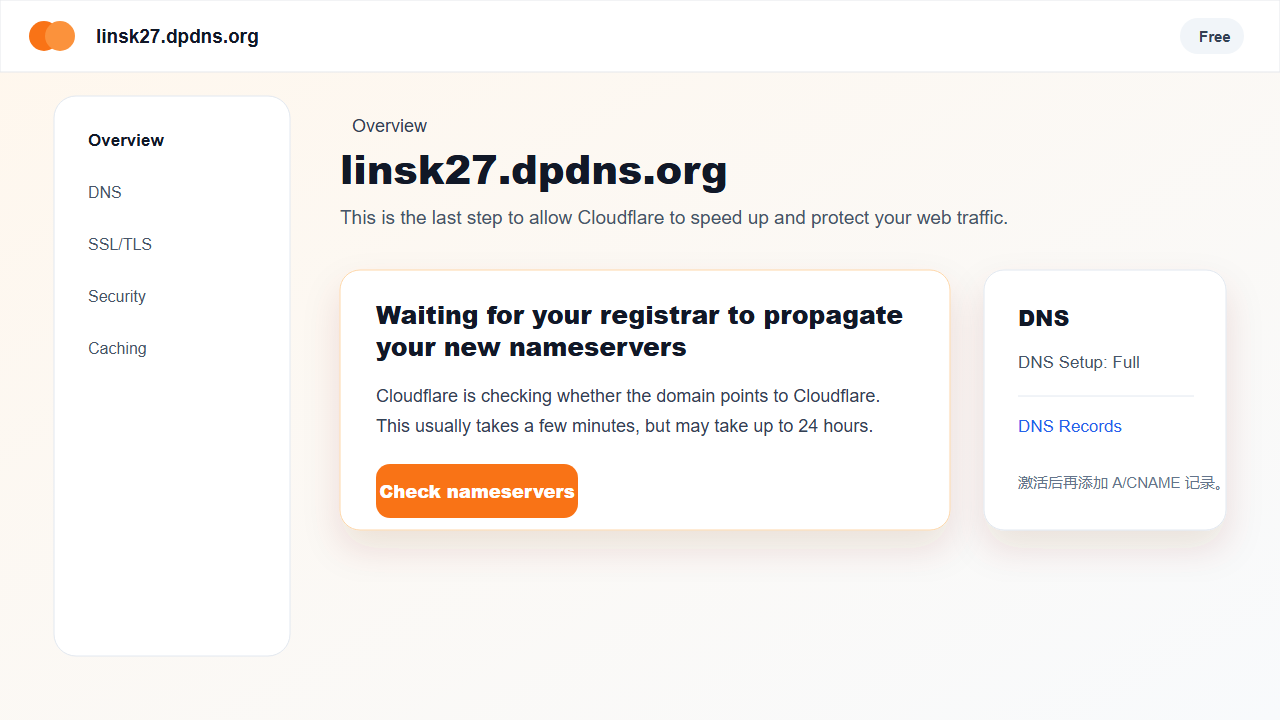
回到 Cloudflare 的域名 Overview 页面,会看到类似提示:
|
|
这是正常状态。点击 Check nameservers now 可以手动触发检查。
通常几分钟到几小时内会生效,最长可能需要 24 小时。只要 DigitalPlat 里已经保存了 Cloudflare 的两个 nameserver,就耐心等待即可。
也可以用命令检查 NS 是否已经切换:
|
|
如果结果里出现 Cloudflare 的 nameserver,说明 NS 委派已经生效。
第五步:在 Cloudflare 添加 DNS 解析
Cloudflare 激活后,进入左侧 DNS 页面,添加解析记录。
如果你有服务器 IP,可以添加 A 记录:
|
|
如果你想让 www 也能访问,可以再添加一条 CNAME:
|
|
如果你要绑定 GitHub Pages,可以使用 CNAME 指向:
|
|
GitHub Pages 侧也需要在仓库设置里绑定自定义域名,否则只做 DNS 解析还不够。
第六步:配置 SSL/TLS
Cloudflare 激活后,进入 SSL/TLS 页面。
如果你只是用 GitHub Pages、Vercel、Netlify 这类静态托管,通常保持 Cloudflare 默认设置即可。
如果你自己有服务器,建议:
- 有 HTTPS 证书:使用
Full或Full (strict) - 没有 HTTPS 证书:先配置证书,不建议长期使用
Flexible
Flexible 看似方便,但它只加密用户到 Cloudflare 的连接,Cloudflare 到源站之间仍可能是 HTTP,不适合长期使用。
常见问题
1. DigitalPlat 注册时报 403
先检查 nameserver 是否只填了 Cloudflare 给你的两个地址。不要把 ns3.digitalplat.net 或其他 DigitalPlat hosted DNS 填进去。
推荐配置:
|
|
如果仍然 403,可以刷新页面、重新登录后再提交一次。
2. Cloudflare 一直显示等待 nameserver
确认 DigitalPlat 的域名管理页里已经保存了 Cloudflare 的 nameserver。
如果保存没问题,那就是 DNS 委派还在传播。可以过几分钟再点 Check nameservers now,或者等待更久。
3. 域名注册成功但打不开网站
注册成功只代表域名属于你的账号,还需要在 Cloudflare 里添加 DNS 记录。
至少需要一条 A 记录或 CNAME 记录,否则浏览器不知道这个域名要指向哪里。
4. 是否需要开启 WHOIS Privacy
建议开启。免费域名注册时通常会填写姓名、邮箱、地址、电话等 WHOIS 信息,开启隐私保护可以减少个人信息暴露。
在 DigitalPlat 的域名管理页里找到 WHOIS Privacy,按页面提示启用即可。
总结
整个流程可以理解成三步:
- 在 Cloudflare 添加完整域名,拿到两个 nameserver
- 在 DigitalPlat 注册免费域名,并把 Cloudflare nameserver 填进去
- 等 Cloudflare 激活后,添加 A 记录或 CNAME 记录
完成后,linsk27.dpdns.org 就可以作为个人项目、测试服务或博客入口使用了。